고정 헤더 영역
상세 컨텐츠
본문
반응형
안녕하세요! 설계 실무를 하다 보면 도면에 지름(Ø), 각도(°), 공차(±) 같은 기호를 넣어야 할 일이 정말 많죠. 매번 [기호 삽입] 메뉴를 찾는 대신, 텍스트 창에 직접 입력하는 단축 코드를 사용하면 작업 속도가 2배는 빨라집니다.
오늘은 오토캐드(AutoCAD)에서 가장 자주 쓰이는 특수문자 코드를 한눈에 보기 쉽게 정리해 드립니다. 이 페이지를 즐겨찾기(Ctrl+D) 해두고 필요할 때마다 꺼내 보세요!
🏗️ 오토캐드 특수문자 기호 코드 일람표
아래 표는 실무에서 가장 빈도가 높은 기호들을 모은 것입니다. %% 시리즈와 \U+ 유니코드 시리즈를 나누지 않고 통합 정리했습니다.
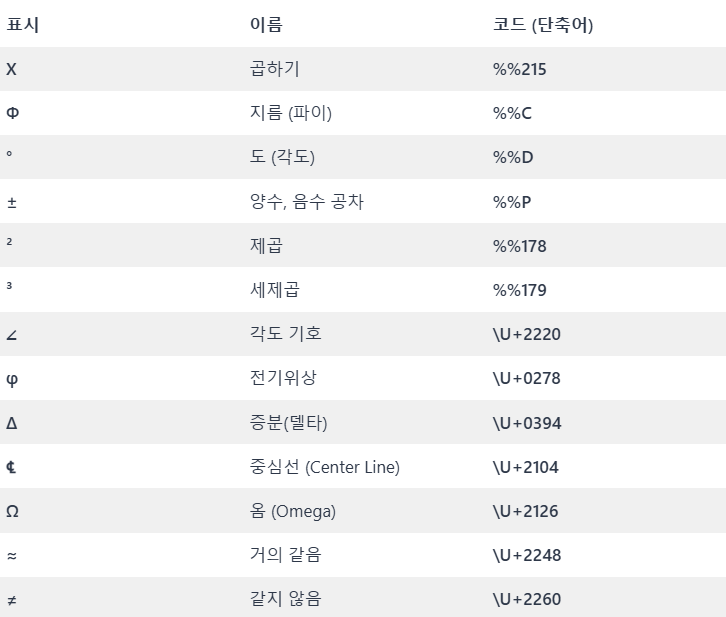
💡 실무자들을 위한 '코드 입력' 꿀팁
1. %%와 \U+의 차이점
- %% 기호: 오토캐드 초기부터 사용된 전통적인 방식으로, 매우 빠르고 간편합니다.
- \U+ 기호: 유니코드(Unicode) 방식입니다. \U+ 뒤에 나오는 네 자리 숫자를 입력하면 더 다양한 특수 기호를 불러올 수 있습니다. (반드시 대문자 U를 사용하세요!)
2. 캐드 특수문자 깨짐(물음표 표시) 해결 방법
코드를 입력했는데 기호가 나오지 않고 **'?'(물음표)**로 보인다면, 현재 설정된 **폰트(Font)**가 해당 기호를 지원하지 않기 때문입니다.
- 해결책: ST(STYLE) 명령어를 입력한 후, 폰트를 '돋움', '굴림' 또는 'txt.shx' 등 기호 지원이 확실한 폰트로 변경해 보세요.
3. 텍스트 강조하기 (밑줄/윗줄)
코드표에는 없지만 실무에서 유용한 팁입니다.
- 밑줄: 텍스트 앞에 %%U를 입력하면 밑줄이 생깁니다. (한 번 더 입력하면 해제)
- 윗줄: 텍스트 앞에 %%O를 입력하면 윗줄(Overline)이 생깁니다.
마무리하며 도면의 완성도는 정확한 기호 표기에서 시작됩니다. 오늘 정리해 드린 오토캐드 특수문자 코드표가 여러분의 칼퇴근에 도움이 되길 바랍니다!
더 궁금한 캐드 팁이나 구조 설계 관련 자료가 필요하시면 언제든 댓글 남겨주세요.
반응형
'토목 공사 설계 > 캐드&엑셀' 카테고리의 다른 글
| 캐드 도면 특성 보는 법 ( CE-SLOP-NATR ) (0) | 2024.05.29 |
|---|---|
| CAD 리습 | 교차점에 원하는 블록 넣기 (0) | 2022.09.06 |


